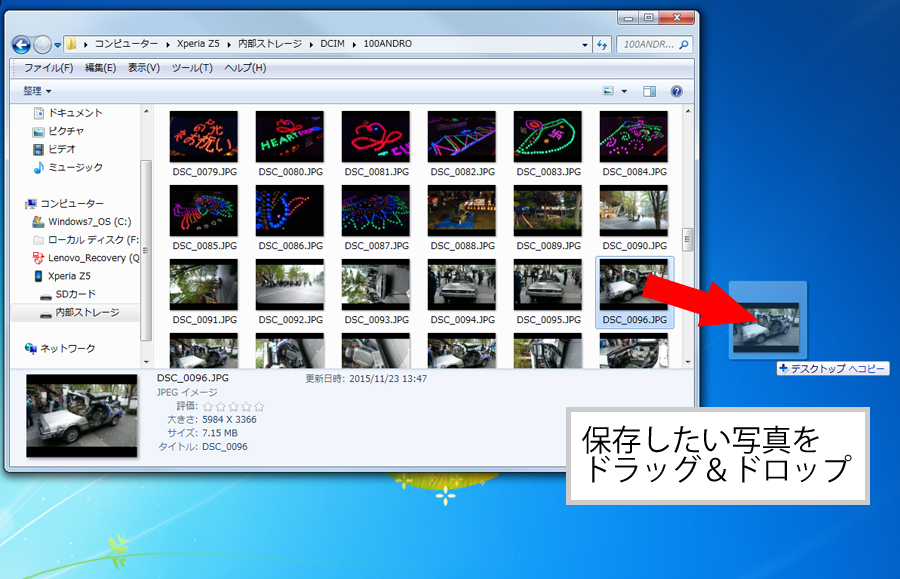
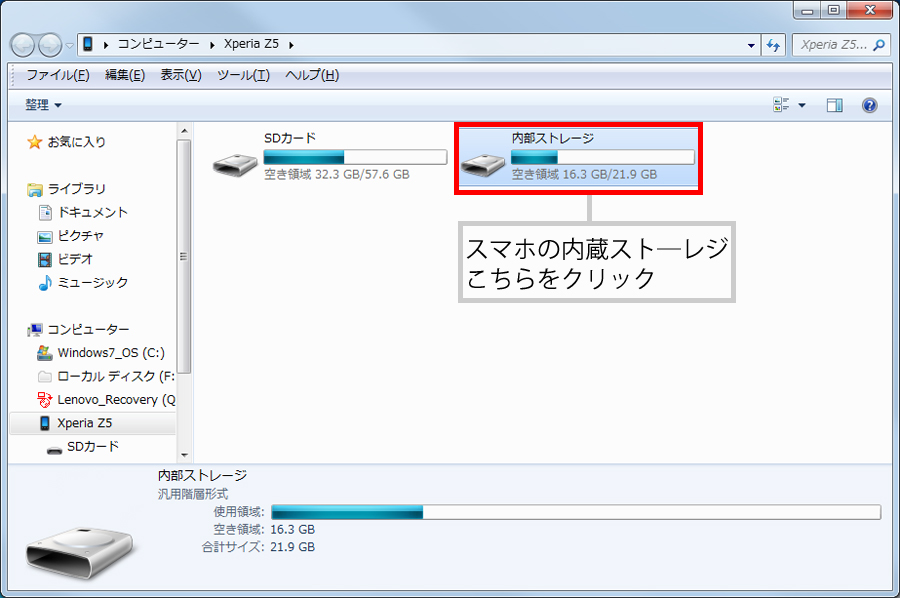
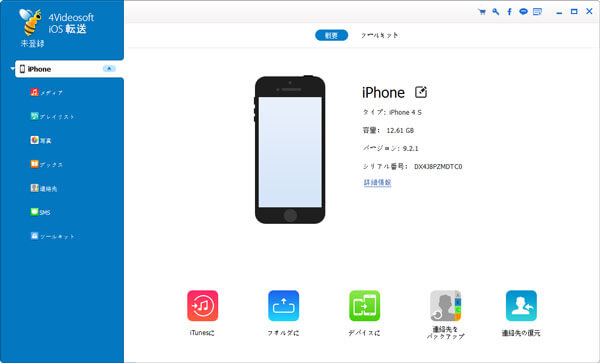
iPhoneで撮影した写真の保存先は、「Apple iPhone」→「Internal Storage」→「DCIM」→「100APPLE」の順にフォルダーを開いていくと、ストレージに保存されている画像が表示されます。 ※機種や設定により異なる場合があります。 方法2 ファイル転送アプリを使っ
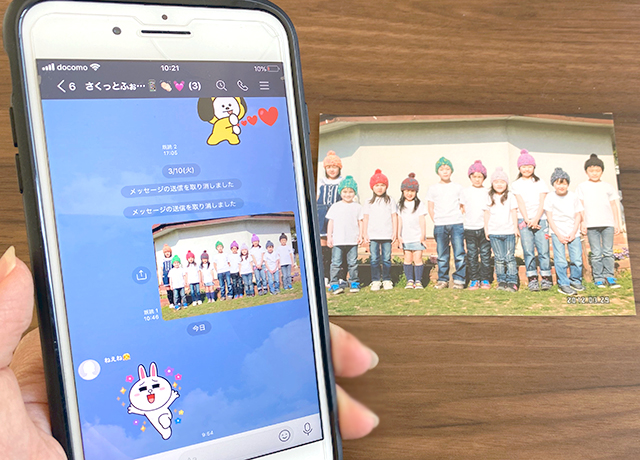
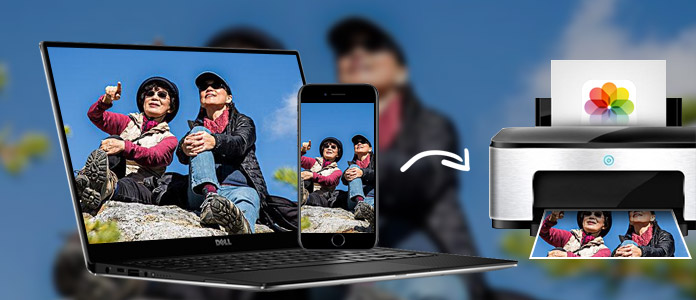
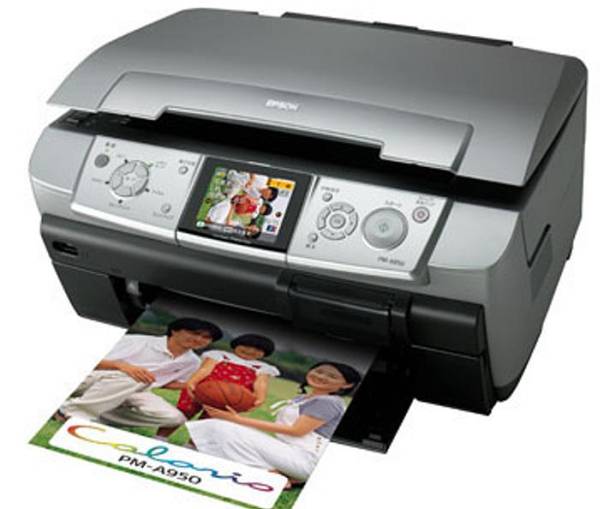
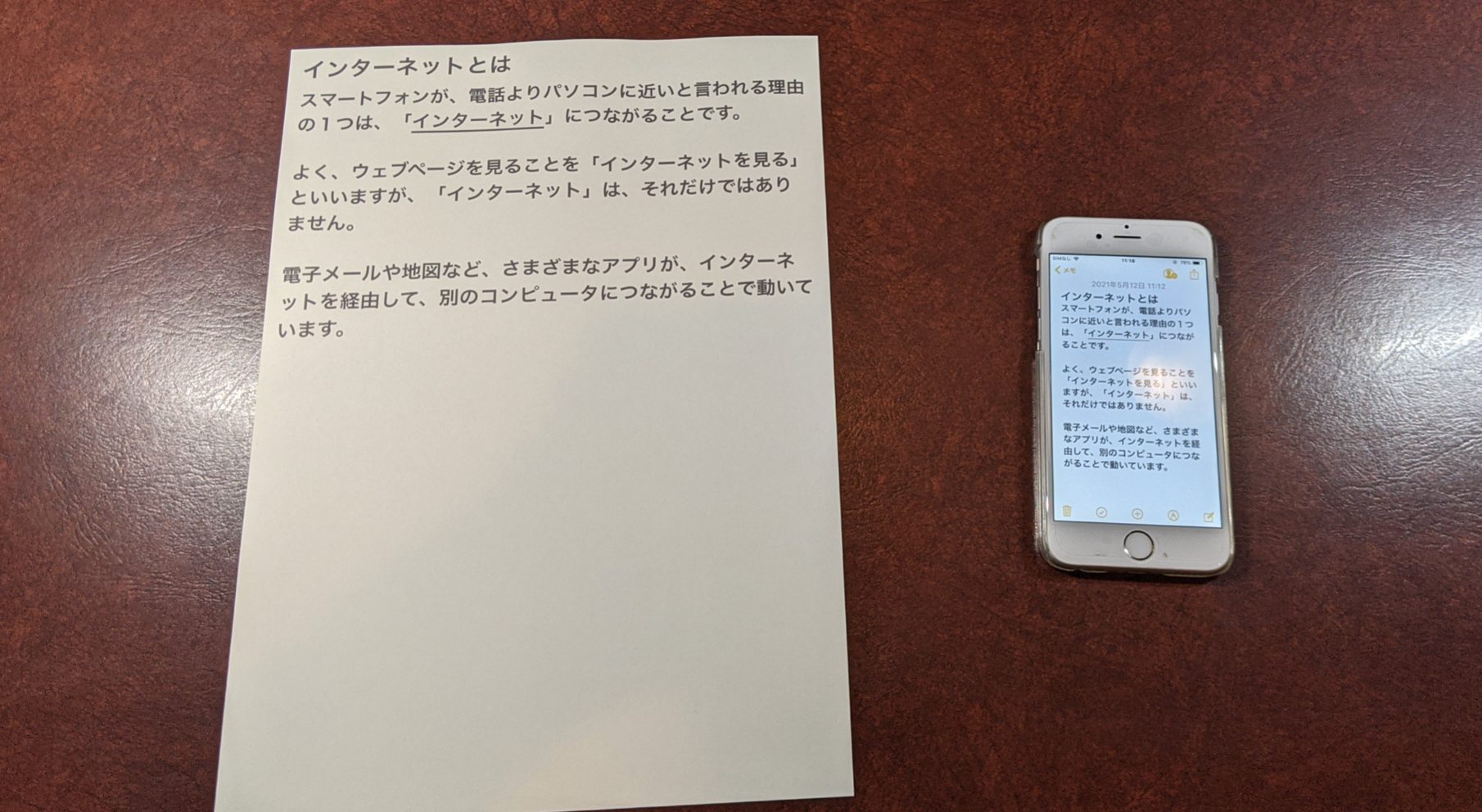
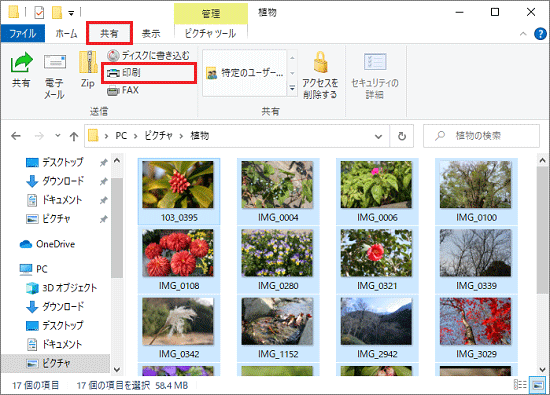
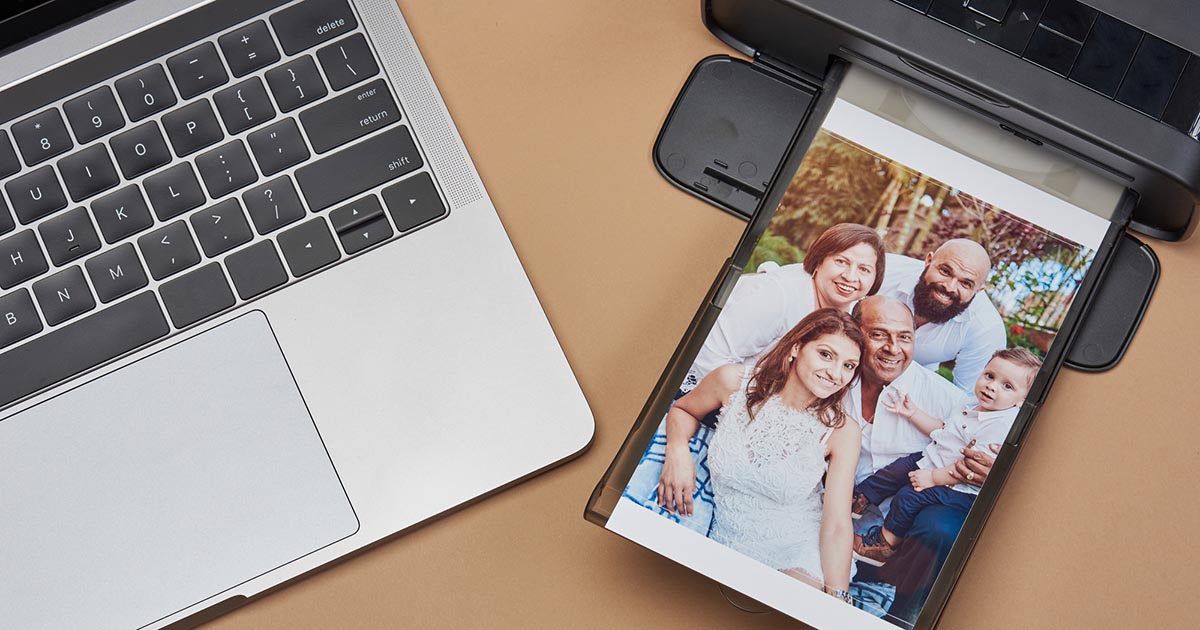
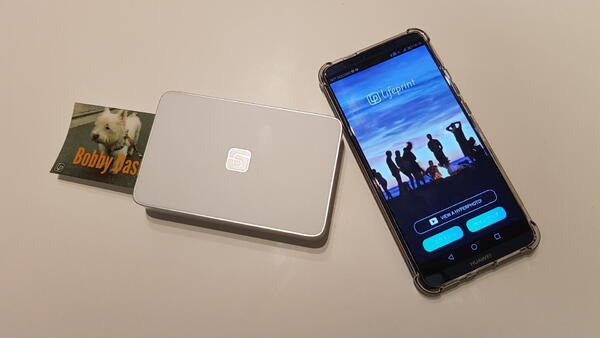
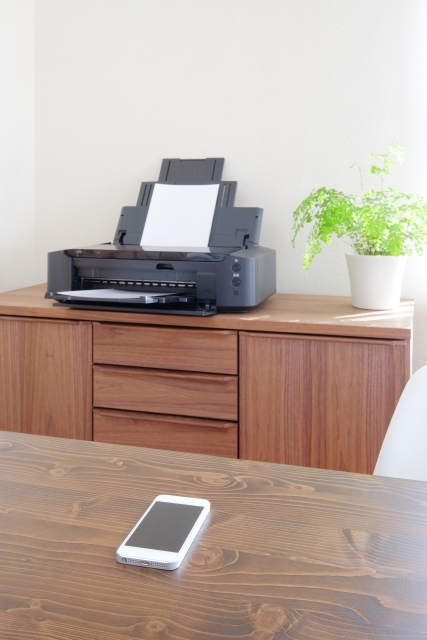
携帯の画像 印刷 パソコン-1.パソコン経由で印刷する方法 iOS端末で撮影した写真はパソコンへコピーできるので、その後パソコンと接続されたプリンターから印刷します。 コピー手順は簡単です。 (1)USBケーブルで iPhone とパソコンを接続します。 (2)パソコンの「マイ 上の画像は、プリンターの上にの紙を乗せた画像です。 の紙よりも少し大きいくらいのサイズです。 スマホのPDFも印刷できる カラリオはスマホに入っているpdfや写真も印刷ができます。 写真が簡単に印刷できるところはとても気に入っています。
携帯の画像 印刷 パソコンのギャラリー
各画像をクリックすると、ダウンロードまたは拡大表示できます
 |  |  |
 |  | |
 |  |  |
 |  | |
「携帯の画像 印刷 パソコン」の画像ギャラリー、詳細は各画像をクリックしてください。
 |  |  |
 |  |  |
 |  | |
 |  |  |
「携帯の画像 印刷 パソコン」の画像ギャラリー、詳細は各画像をクリックしてください。
 |  |  |
 |  |  |
 |  |  |
 |  |  |
「携帯の画像 印刷 パソコン」の画像ギャラリー、詳細は各画像をクリックしてください。
 |  | |
 |  |  |
 |  | |
 |  |  |
「携帯の画像 印刷 パソコン」の画像ギャラリー、詳細は各画像をクリックしてください。
 |  |  |
 |  |  |
 |  |  |
 |  |  |
「携帯の画像 印刷 パソコン」の画像ギャラリー、詳細は各画像をクリックしてください。
 |  |  |
 |  | |
 |  | |
 |  |  |
「携帯の画像 印刷 パソコン」の画像ギャラリー、詳細は各画像をクリックしてください。
 |  |  |
 |  |  |
 |  |  |
 |  |  |
「携帯の画像 印刷 パソコン」の画像ギャラリー、詳細は各画像をクリックしてください。
 |  |  |
 |  |  |
 |  |  |
 |  |  |
「携帯の画像 印刷 パソコン」の画像ギャラリー、詳細は各画像をクリックしてください。
 |  |  |
 | ||
 |  |
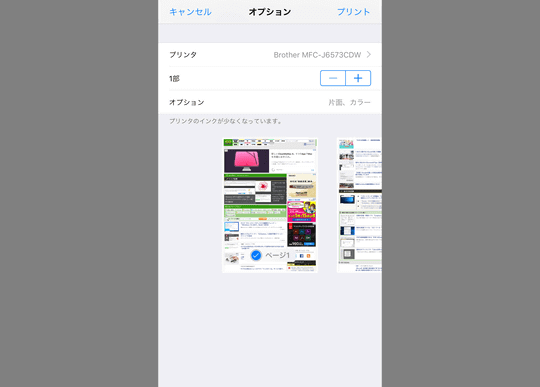
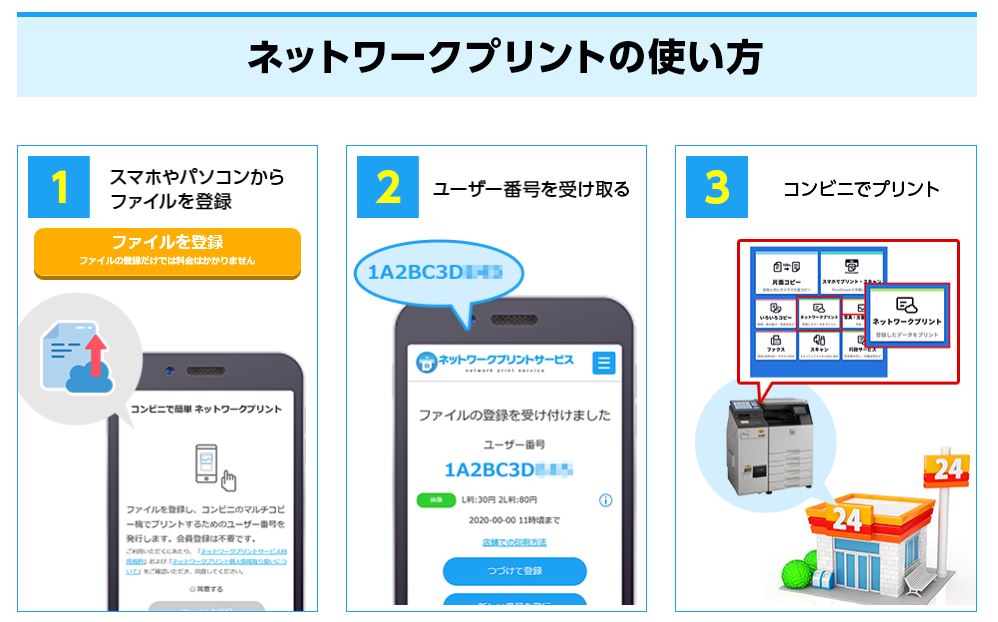
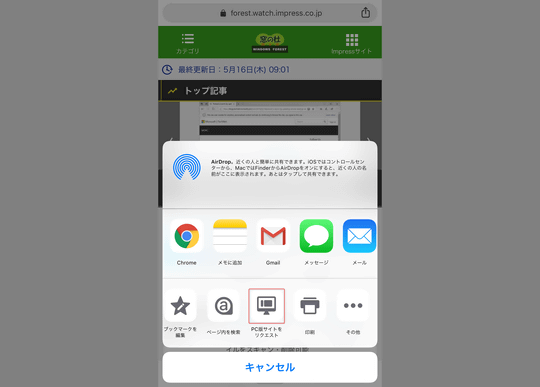
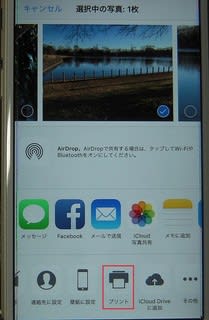
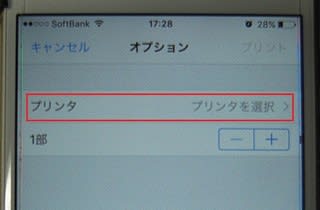
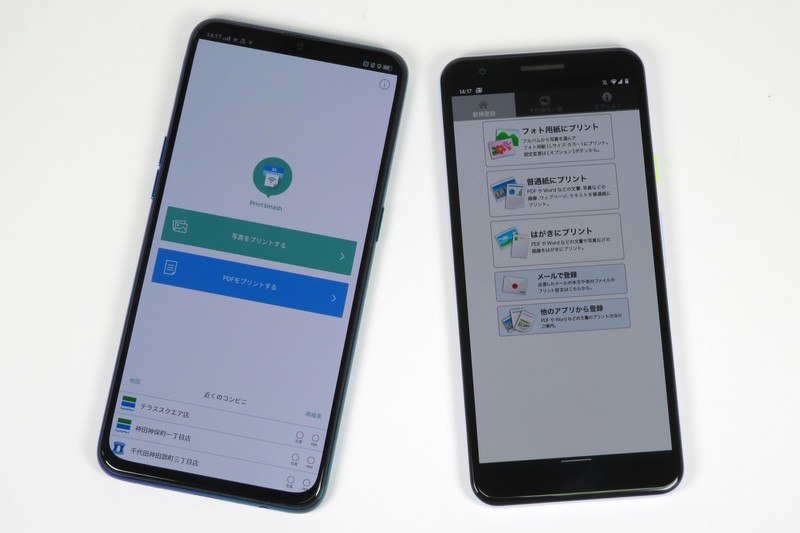
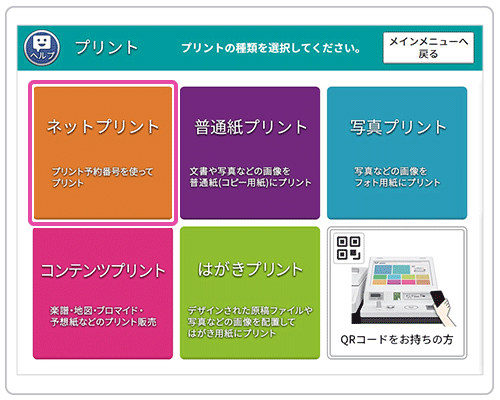
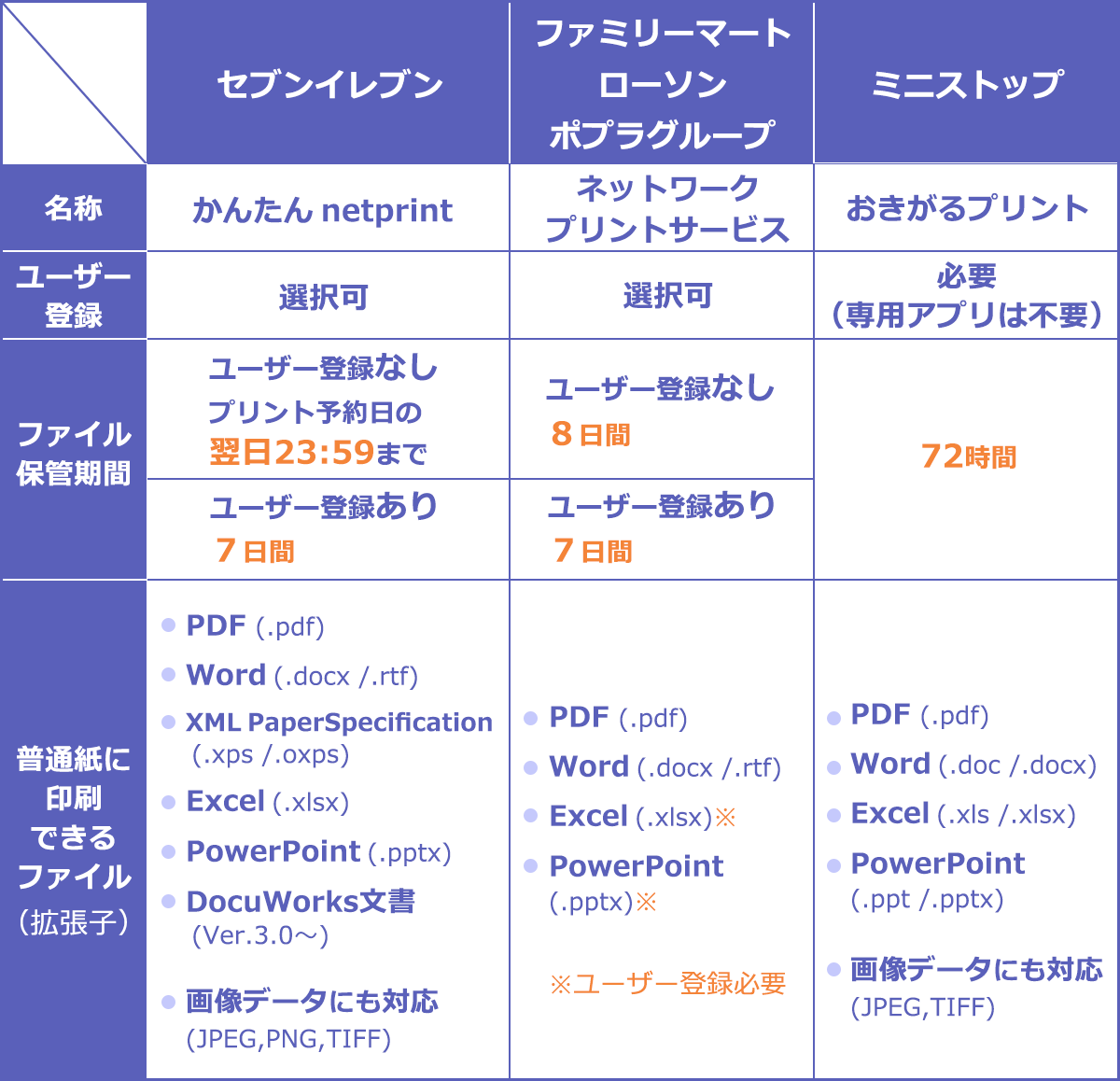
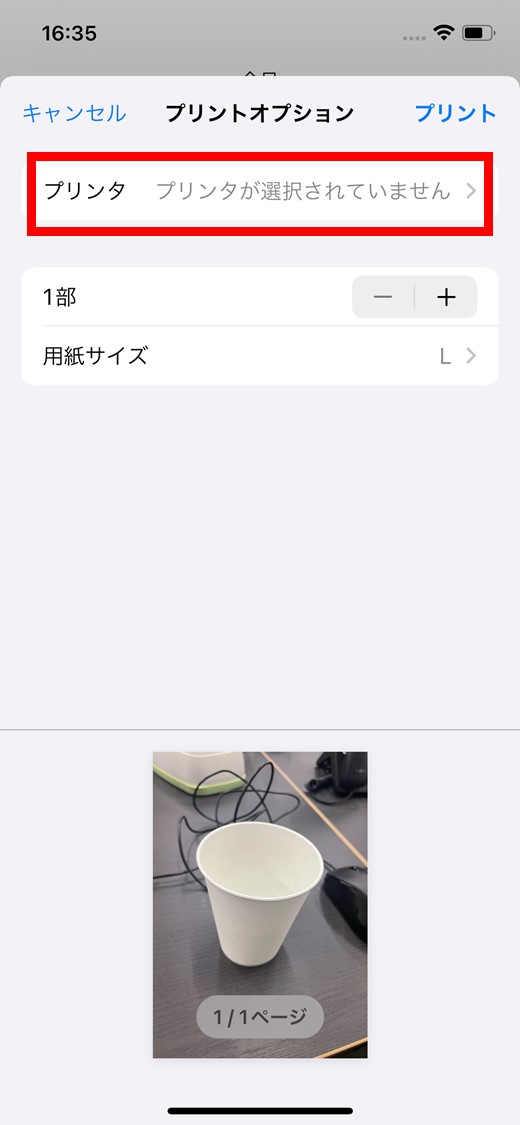
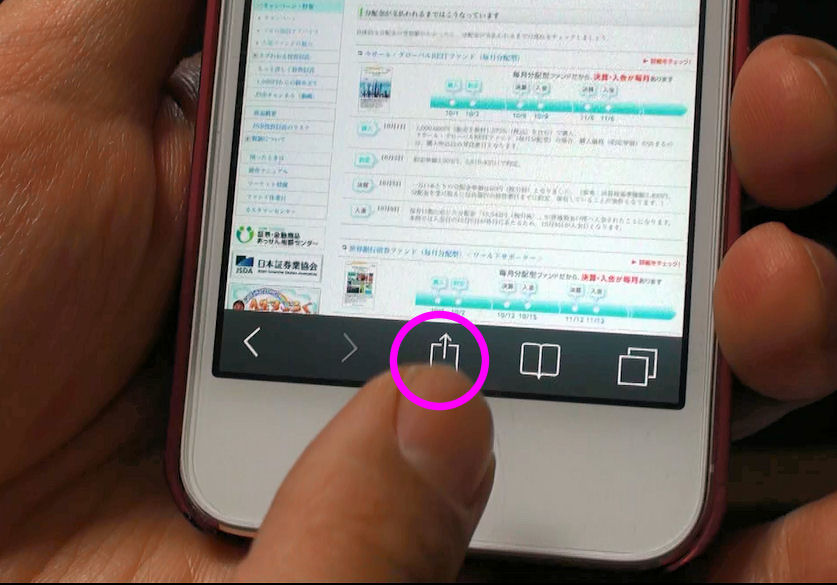
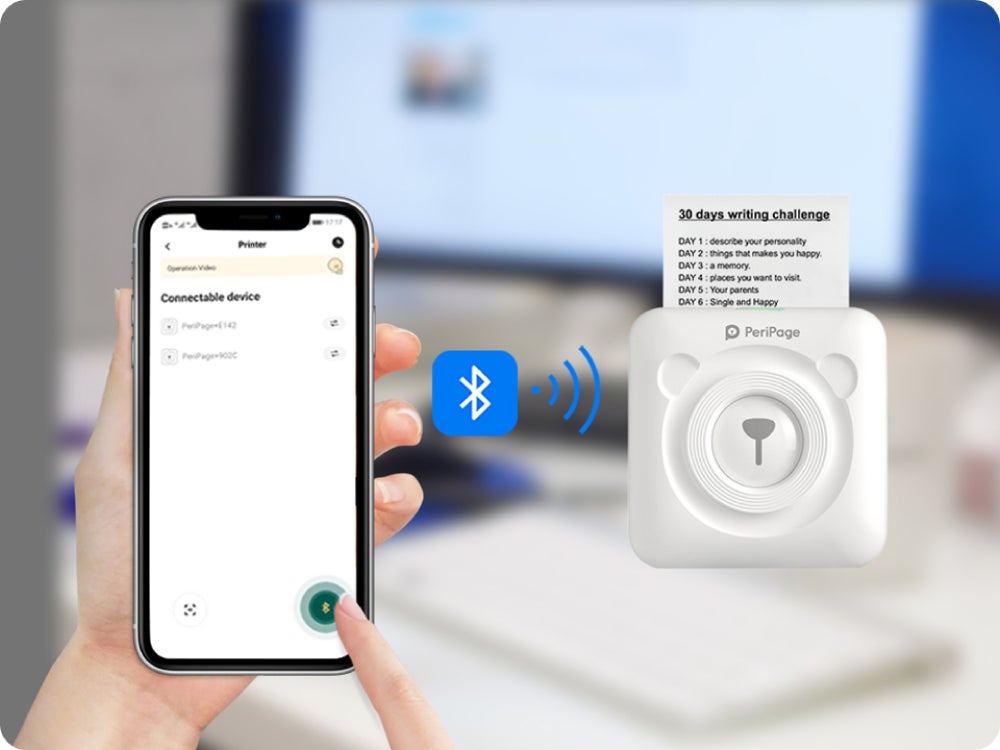
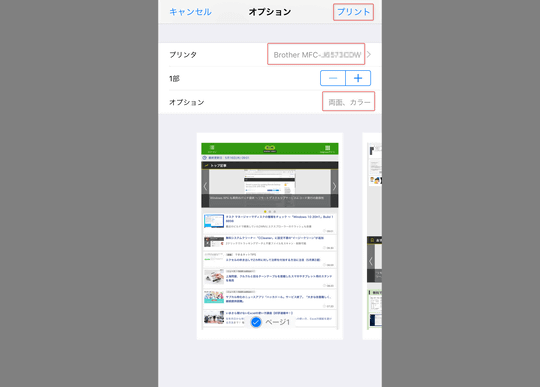
22スマホ印刷の方法 iPhone編 iPhoneには、AirPrintというスマホ印刷用の機能があります。 方法はとても簡単で、iPhoneと印刷に使いたいプリンターが同じWiFiネットワークに接続されている状態で、印刷したい写真や書類を表示します。 そこで左下の 最初に「おすすめの印刷方法」を見たい方はこちらからどうぞ 優先順位ごと「おすすめのスマホ写真プリントの方法」 ネットプリントで印刷する 最近ではスマホの写真印刷でも、ネットで発注する「ネットプリント」がかなり普及してきています。
Incoming Term: 携帯の画像 印刷 パソコン,


0 件のコメント:
コメントを投稿